1. มีความรู้ความเข้าใจเกี่ยวกับการเปิดโปรแกรม Microsoft Word 2007
2. มีความรู้ความเข้าใจเกี่ยวกับส่วนประกอบของหน้าต่างโปรแกรม
3. มีความรู้ความเข้าใจเกี่ยวกับปุ่ม Microsoft Office แถบ Ribbon
1. มีความรู้ความเข้าใจเกี่ยวกับการเปิดโปรแกรม Microsoft Word 2007
2. มีความรู้ความเข้าใจเกี่ยวกับส่วนประกอบของหน้าต่างโปรแกรม
3. มีความรู้ความเข้าใจเกี่ยวกับปุ่ม Microsoft Office แถบ Ribbon
| 1. มีความรู้ความเข้าใจเกี่ยวกับการสร้างเอกสาร 2. มีความรู้ความเข้าใจเกี่ยวกับขั้นตอนการสร้างเอกสารในโปรแกรม 3. มีความรู้ความเข้าใจเกี่ยวกับการแสดงคุณสมบัติเอกสาร 4. มีความรู้ความสามารถในการสร้างเอกสารตามขั้นตอนของโปรแกรม |
Ribbon ของส่วนติดต่อผู้ใช้
การแทนที่หลักสำหรับเมนูและแถบเครื่องมือใน Office Word 2007 คือ Ribbon ซึ่งออกแบบมาเพื่อให้เรียกดูได้ง่าย Ribbon จะประกอบด้วยแท็บที่จัดระเบียบไว้รอบๆ สถานการณ์ หรือวัตถุที่ระบุ ตัวควบคุมบนแท็บแต่ละแท็บ ได้จัดระเบียบเพิ่มเติมไว้ในหลายๆ กลุ่ม Ribbon สามารถโฮสต์เนื้อหาที่สมบูรณ์ได้มากกว่าเมนูและแถบเครื่องมือ รวมทั้งปุ่ม แกลเลอรีและเนื้อหา กล่องโต้ตอบ
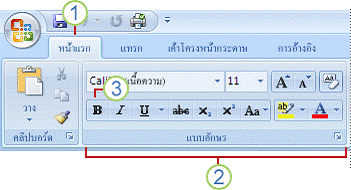
รูป แสดง Ribbon ของส่วนติดต่อผู้ใช้
แท็บที่ปรากฏขึ้นเมื่อคุณต้องการเท่านั้น
นอกเหนือจากชุดแท็บมาตรฐานที่คุณเห็นบน Ribbon เมื่อใดก็ตามที่คุณเริ่ม Office Word 2007 ยังมีแท็บอีกสองชนิดซึ่งปรากฏในส่วนติดต่อเมื่อแท็บเหล่านั้นมีประโยชน์สำหรับชนิด งานที่คุณกำลังดำเนินการในขณะนี้เท่านั้น
เครื่องมือบริบท เครื่องมือบริบทจะทำให้คุณสามารถทำงานได้กับวัตถุที่คุณเลือก บนหน้าดังกล่าว เช่น ตาราง รูปภาพ หรือรูปวาด เมื่อคุณคลิกที่วัตถุ ชุดของแท็บบริบทที่ตรงกับ ปัญหาจะปรากฏในสีที่ถูกเน้นที่อยู่ถัดจากแท็บมาตรฐาน
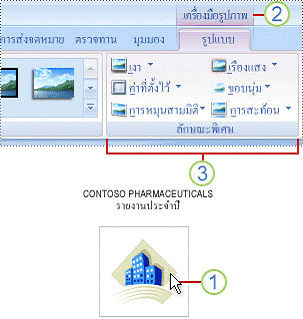
รูป แสดง ชุดของแถบริบท
แท็บโปรแกรม
จะแทนที่ชุดแท็บมาตรฐานเมื่อคุณสลับไปยังโหมดหรือมุมมอง การเขียนแก้ไขในโหมดหรือมุมมองอย่างใดอย่างหนึ่งโดยเฉพาะ รวมทั้งแสดงตัวอย่างก่อนพิมพ์
ปุ่มนี้จะตั้งอยู่ในมุมบนซ้ายของหน้าต่าง Word และจะเปิดเมนูที่ แสดงไว้ที่นี่
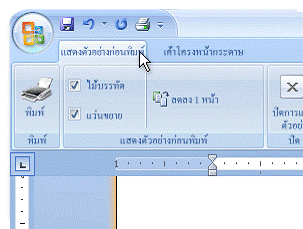
รูป แสดง แท็บโปรแกรมเมนู แถบเครื่องมือ และองค์ประกอบที่คุ้นเคย
นอกเหนือจากแท็บ กลุ่ม และคำสั่งแล้ว Office Word 2007 ยังใช้องค์ประกอบอื่น ซึ่งมีเส้นทางที่ทำให้งานของคุณเสร็จสมบูรณ์ องค์ประกอบต่อไปนี้เหมือนกับเมนูและแถบ เครื่องมือที่คุณคุ้นเคยอยู่แล้วจาก Word รุ่นก่อนหน้า
ปุ่ม Officeปุ่มนี้จะตั้งอยู่ในมุมบนซ้ายของหน้าต่าง Word และจะเปิดเมนูที่ แสดงไว้ที่นี่
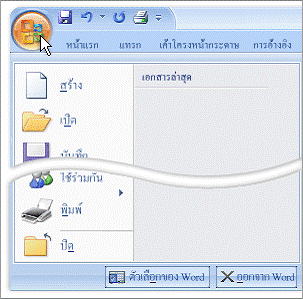
แถบเครื่องมือด่วน
แถบเครื่องมือด่วนจะตั้งอยู่ตามค่าเริ่มต้นที่ด้านบนของ หน้าต่าง Word และจะให้การเข้าถึงด่วนไปยังเครื่องมือที่คุณใช้บ่อย คุณสามารถกำหนดแถบ เครื่องมือด่วนได้เองโดยการเพิ่มคำสั่งไปยังแถบเครื่องมือดังกล่าว

ตัวเปิดใช้กล่องโต้ตอบ
ตัวเปิดใช้กล่องโต้ตอบ’ เป็นไอคอนขนาดเล็กที่ปรากฏใน บางกลุ่ม การคลิก ‘ตัวเปิดใช้กล่องโต้ตอบ’ จะเปิดกล่องโต้ตอบที่เกี่ยวข้องหรือบานหน้าต่างงาน โดยให้ตัวเลือกเพิ่มเติมที่เกี่ยวข้องกับกลุ่มนั้น

เพิ่มคำสั่งลงในแถบเครื่องมือด่วน
คำสั่ง Word 2003 บางคำสั่งพร้อมใช้งานใน Office Word 2007 จากรายการคำสั่ง ทั้งหมดในกล่องโต้ตอบ ตัวเลือกของ Word เท่านั้น เมื่อต้องการใช้คำสั่งเหล่านี้ใน Office Word 2007 ก่อนอื่นคุณต้องเพิ่มคำสั่งดังกล่าวลงในแถบเครื่องมือด่วนดังนี้

โปรแกรม Microsoft Office Word 2007 เป็นโปรแกรมประมวลผลคำที่นิยมใช้กันมากอยู่ ในปัจจุบันนี้ เพราะมีคุณลักษณะที่ดี เช่น การจัดรูปแบบสะดวกรวดเร็ว ฯลฯ และมีประโยชน์ต่อการจัดเก็บเอกสารและการปรับแก้ไข พื้นฐานการใช้โปรแกรมตั้งแต่การ เปิด ส่วนประกอบต่าง ๆ เช่น แท็บเมนู แท็บเครื่องมือ มุมมอง ฯลฯ และการจัดการไฟล์เอกสาร เช่น การเปิด การปิด การบันทึก และการออกจากโปรแกรม ฯลฯ อีกทั้งยังรองรับภาษาไทยได้ด้วย
1. ความหมายของการประมวลผลคำ
การประมวลผลคำ หรือ Word Processing คือ การนำคำหลาย ๆ คำมาเรียงกันให้อยู่ใน รูปแบบที่กำหนด ซึ่งเราสามารถกำหนดได้ว่าจะให้มีกี่ตัวอักษรต่อหนึ่งบรรทัด หรือหน้าละกี่ บรรทัด กั้นระยะหน้าระยะหลังเท่าใด และสามารถแก้ไขเพิ่มเติมได้อย่างสะดวกจนกว่าจะพอใจ แล้วจึงสั่งพิมพ์เอกสารนั้น ๆ ออกมากี่ชุดก็ได้ โดยทุกชุดที่ออกมาจากเครื่องพิมพ์จะเหมือนกันทุก ประการ เสมือนกับการถ่ายเอกสารหรือการก๊อปปี้ แต่ความจริงแล้วเอกสารทุกแผ่นจะถูกพิมพ์ ออกมาจากเครื่องพิมพ์อย่างสวยงามและปราณีต เพราะปราศจากร่องรอยของขูดลบใด ๆ และนั่น ย่อมหมายถึงการใช้เครื่องคอมพิวเตอร์ในการทำงาน โดยเราจะต้องทำการพิมพ์ข้อมูลต่าง ๆ ซึ่ง เป็นเอกสาร บทความ รายงาน จดหมาย ฯลฯ เข้าไปเก็บไว้ในหน่วยความจำของเครื่อง คอมพิวเตอร์ หลังจากนั้นเราสามารถใช้คำสั่งต่าง ๆ เข้าไปจัดการแก้ไข ดัดแปลง หรือเพิ่มเติม ข้อมูลเหล่านั้นได้ตลอดเวลา โปรแกรม (Program) หรือชุดคำสั่งที่ทำให้เราสามารถทำงานกับ เอกสาร และสั่งงานต่าง ๆ นี้ได้ มีชื่อเรียกว่า โปรแกรมเวิร์ดโปรเซสซิ่ง (Word Processing) หรือ โปรแกรมประมวลผลคำ
2. คุณลักษณะของโปรแกรมประมวลผลคำที่ดี2.1 มีระบบขอความช่วยเหลือ (Help)
โปรแกรมประมวลผลคำที่ดี ควรจะมีระบบขอวามช่วยเหลือที่จะคอยช่วยให้ คำแนะนำช่วยเหลือให้ผู้ใช้สามารถทำงานได้อย่างสะดวก และรวดเร็ว เช่น หากเกิดปัญหากับการ ใช้งาน หรือสงสัยเกี่ยวกับวิธีการใช้งาน แทนที่จะต้องเปิดหาในหนังสือคือมือการใช้งานของ โปรแกรม ก็สามารถขอความช่วยเหลือจากโปรแกรมได้ทันที2.2 มีระบบอัตโนมัติ
โปรแกรมประมวลผลคำที่ดีควรจะมีระบบอัตโนมัติที่จะช่วยให้ผูใช้สามารถ ทำงานกับเอกสารได้อย่างสะดวกสบายมากขึ้น เช่น การตรวจสอบคำผิดอัตโนมัติ (Spell) การ จัดรูปแบบอัตโนมัติ (Auto Format) การแก้ไขอัตโนมัติ (Auto Correct) มีระบบใส่ข้อความ อัตโนมัติ ตรวจสอบการสะกดคำผิดได้ทั้งภาษาไทย และอังกฤษ เป็นต้น
2.3 การใช้ข้อมูลร่วมกันกับโปรแกรมอื่น ๆ ได้
โปรแกรมประมวลผลคำที่ดี ควรจะมีความสามารถในการนำงานที่สร้างด้วย โปรแกรมอื่น ๆ มาใช้งานร่วมกับโปรแกรมได้ เช่น การแทรกภาพ อักษรศิลป์ สัญลักษณ์ ผัง องค์กร กราฟ ฯลฯ เป็นต้น นอกจากนี้ควรมีความสามารถในการดึงเอกสารจากโปรแกรม Word Processing อื่น ๆ มาใช้งานในโปรแกรมได้2.4 เรียนรู้การใช้งานได้ง่าย
การเรียนรู้วิธีการใช้งานโปรแกรม ไม่ควรจะต้องใช้เวลานานเกินไปสำหรับการ เรียนรู้ ควรมีบทเรียนช่วยสอน หรือสาธิต (Demo) เกี่ยวกับขั้นตอนต่าง ๆ ในการใช้งานของ โปรแกรม เพื่อให้สามารถเรียนรู้การใช้งานโปรแกรมได้อย่างรวดเร็ว2.5 มีระบบการค้นหา และแทนที่คำโปรแกรมประมวลผลคำที่ดี ควรจะระบบการค้นหา และการแทนที่คำ เพื่อให้ผู้ใช้ สามารถที่จะทำการค้นหาคำ เพื่อการแก้ไข หรือทำการแทนที่ได้สะดวก และรวดเร็วยิ่งขึ้น2.6 จัดรูปแบบเอกสารได้สะดวกโปรแกรมประมวลผลคำที่ดี ควรจะมีเครื่องมือที่ช่วยให้การจัดรูปแบบของเอกสารได้ สะดวก และรวดเร็ว ซึ่งควรจะมีความสามารถที่จะจัดรูปแบบได้รวดเร็ว มีขั้นตอนในการ จัดรูปแบบที่ไม่ยุ่งยาก2.7 กำหนดรูปแบบตัวอักษรได้หลายแบบ หลายขนาดโปรแกรมประมวลผลคำที่ดี ควรจะมีคุณสมบัติในการเปลี่ยนแปลง และกำหนด รูปแบบของตัวอักษร และขนาดของตัวอักษรได้หลายรูปแบบ รวมทั้งตัวอักษรพิเศษต่าง ๆ ที่ ไม่มีบนแป้นพิมพ์ด้วย
Thanks for joining me!
Good company in a journey makes the way seem shorter. — Izaak Walton

 Microsoft Word