Ribbon ของส่วนติดต่อผู้ใช้
การแทนที่หลักสำหรับเมนูและแถบเครื่องมือใน Office Word 2007 คือ Ribbon ซึ่งออกแบบมาเพื่อให้เรียกดูได้ง่าย Ribbon จะประกอบด้วยแท็บที่จัดระเบียบไว้รอบๆ สถานการณ์ หรือวัตถุที่ระบุ ตัวควบคุมบนแท็บแต่ละแท็บ ได้จัดระเบียบเพิ่มเติมไว้ในหลายๆ กลุ่ม Ribbon สามารถโฮสต์เนื้อหาที่สมบูรณ์ได้มากกว่าเมนูและแถบเครื่องมือ รวมทั้งปุ่ม แกลเลอรีและเนื้อหา กล่องโต้ตอบ
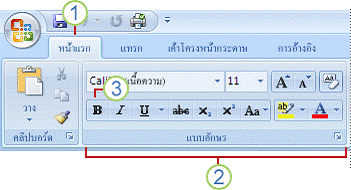
รูป แสดง Ribbon ของส่วนติดต่อผู้ใช้
- แท็บ ได้ถูกออกแบบมาให้คำนึงถึงงาน
- กลุ่ม ที่มีแต่ละแท็บแบ่งงานให้เป็นงานย่อย
- ปุ่มคำสั่ง ในแต่ละกลุ่มจะดำเนินการคำสั่งหรือแสดงเมนูของคำสั่ง
แท็บที่ปรากฏขึ้นเมื่อคุณต้องการเท่านั้น
นอกเหนือจากชุดแท็บมาตรฐานที่คุณเห็นบน Ribbon เมื่อใดก็ตามที่คุณเริ่ม Office Word 2007 ยังมีแท็บอีกสองชนิดซึ่งปรากฏในส่วนติดต่อเมื่อแท็บเหล่านั้นมีประโยชน์สำหรับชนิด งานที่คุณกำลังดำเนินการในขณะนี้เท่านั้น
เครื่องมือบริบท เครื่องมือบริบทจะทำให้คุณสามารถทำงานได้กับวัตถุที่คุณเลือก บนหน้าดังกล่าว เช่น ตาราง รูปภาพ หรือรูปวาด เมื่อคุณคลิกที่วัตถุ ชุดของแท็บบริบทที่ตรงกับ ปัญหาจะปรากฏในสีที่ถูกเน้นที่อยู่ถัดจากแท็บมาตรฐาน
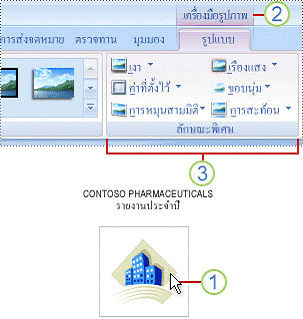
รูป แสดง ชุดของแถบริบท
- เลือกข้อความในเอกสารของคุณ
- ชื่อของเครื่องมือบริบทจะปรากฏในสีที่ถูกเน้น และแท็บบริบทจะปรากฏขึ้น ถัดจากชุดแท็บมาตรฐาน
- แท็บบริบทจะให้ตัวควบคุมสำหรับการทำงานกับรายการที่เลือก
แท็บโปรแกรม
จะแทนที่ชุดแท็บมาตรฐานเมื่อคุณสลับไปยังโหมดหรือมุมมอง การเขียนแก้ไขในโหมดหรือมุมมองอย่างใดอย่างหนึ่งโดยเฉพาะ รวมทั้งแสดงตัวอย่างก่อนพิมพ์
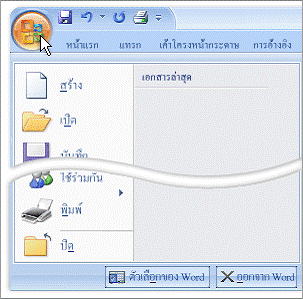
ปุ่มนี้จะตั้งอยู่ในมุมบนซ้ายของหน้าต่าง Word และจะเปิดเมนูที่ แสดงไว้ที่นี่
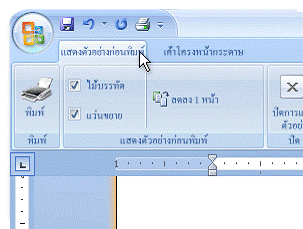
รูป แสดง แท็บโปรแกรมเมนู แถบเครื่องมือ และองค์ประกอบที่คุ้นเคย
นอกเหนือจากแท็บ กลุ่ม และคำสั่งแล้ว Office Word 2007 ยังใช้องค์ประกอบอื่น ซึ่งมีเส้นทางที่ทำให้งานของคุณเสร็จสมบูรณ์ องค์ประกอบต่อไปนี้เหมือนกับเมนูและแถบ เครื่องมือที่คุณคุ้นเคยอยู่แล้วจาก Word รุ่นก่อนหน้า
ปุ่ม Officeปุ่มนี้จะตั้งอยู่ในมุมบนซ้ายของหน้าต่าง Word และจะเปิดเมนูที่ แสดงไว้ที่นี่
แถบเครื่องมือด่วน
แถบเครื่องมือด่วนจะตั้งอยู่ตามค่าเริ่มต้นที่ด้านบนของ หน้าต่าง Word และจะให้การเข้าถึงด่วนไปยังเครื่องมือที่คุณใช้บ่อย คุณสามารถกำหนดแถบ เครื่องมือด่วนได้เองโดยการเพิ่มคำสั่งไปยังแถบเครื่องมือดังกล่าว

ตัวเปิดใช้กล่องโต้ตอบ
ตัวเปิดใช้กล่องโต้ตอบ’ เป็นไอคอนขนาดเล็กที่ปรากฏใน บางกลุ่ม การคลิก ‘ตัวเปิดใช้กล่องโต้ตอบ’ จะเปิดกล่องโต้ตอบที่เกี่ยวข้องหรือบานหน้าต่างงาน โดยให้ตัวเลือกเพิ่มเติมที่เกี่ยวข้องกับกลุ่มนั้น

เพิ่มคำสั่งลงในแถบเครื่องมือด่วน
คำสั่ง Word 2003 บางคำสั่งพร้อมใช้งานใน Office Word 2007 จากรายการคำสั่ง ทั้งหมดในกล่องโต้ตอบ ตัวเลือกของ Word เท่านั้น เมื่อต้องการใช้คำสั่งเหล่านี้ใน Office Word 2007 ก่อนอื่นคุณต้องเพิ่มคำสั่งดังกล่าวลงในแถบเครื่องมือด่วนดังนี้

 Microsoft Word